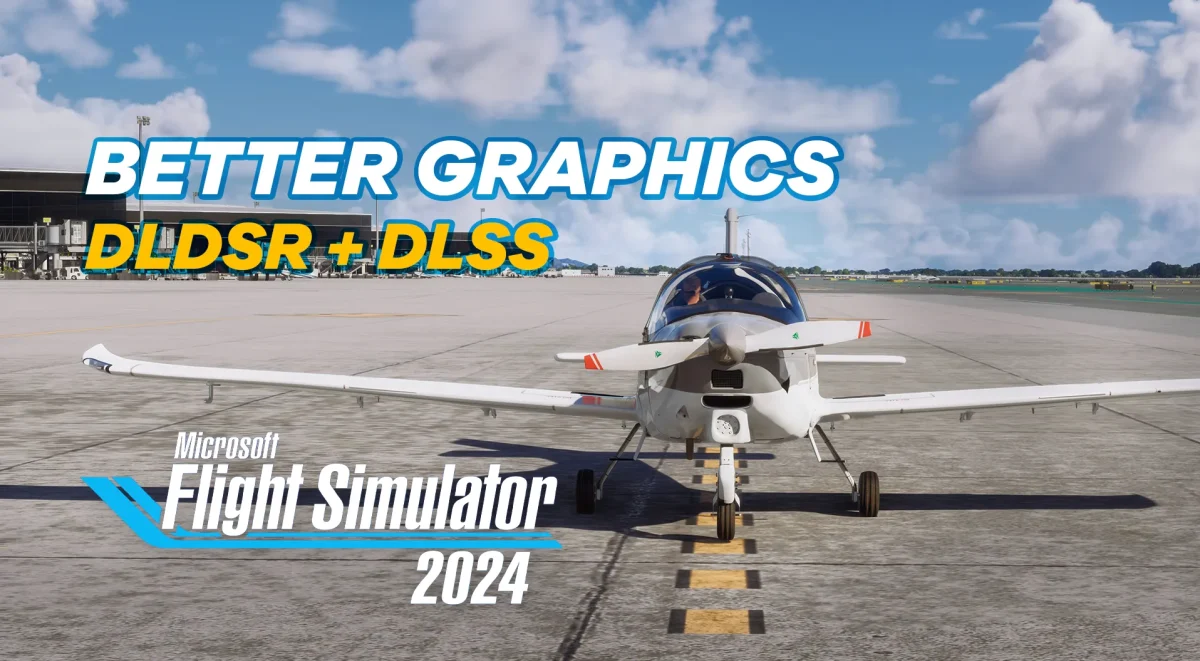
Se você olha o uso de GPU no meio do voo e vê a placa de vídeo bocejando a 60% enquanto a CPU está no talo, bem-vindo ao clube: MSFS 2024 continua majoritariamente limitado por processador. Em vez de baixar tudo para ganhar FPS e deixar o simulador com cara de FSX vitaminado, o criador IslandSimPilot mostrou um caminho mais inteligente: usar tecnologias da NVIDIA para forçar a GPU a trabalhar de verdade, ganhando nitidez sem castigar ainda mais a CPU.
A combinação sugerida é curiosa: DLDSR (Deep Learning Dynamic Super Resolution) para aumentar a resolução interna da imagem, e DLSS para reduzir de volta usando IA. Parece contraditório, mas na prática o truque faz sentido: você renderiza acima da resolução nativa do monitor, extrai mais detalhe de cenário e cockpit, e depois deixa o DLSS recuperar desempenho ao reescalar com qualidade muito superior ao TAA padrão do simulador.
Como DLDSR e DLSS trabalham juntos no MSFS 2024
No teste do IslandSimPilot, feito em um monitor 1440p rodando o MSFS 2024 em resolução virtual 4K via DLDSR, o resultado foi bem claro: uso de GPU acima de 90%, tempos de frame mais estáveis e imagem visivelmente mais nítida do que com TAA nativo. O ponto-chave é que todo esse ganho vem do lado da placa de vídeo, sem aumentar a carga na CPU, que já é o gargalo clássico do simulador.
O vídeo usa Miami International como cenário de referência, e a diferença é fácil de notar: terminais com mais definição, skyline distante menos borrado e até equipamentos de solo, como carrinhos de bagagem, aparecem com contornos mais limpos. Comparando TAA, DLSS sozinho e a dupla DLDSR + DLSS, a última entrega o melhor equilíbrio entre clareza e desempenho, especialmente para quem já tem uma GPU moderna sobrando potência.
Configuração via NVIDIA App ou Painel de Controle
O setup começa fora do simulador, no NVIDIA App ou no clássico NVIDIA Control Panel, ambos com o mesmo menu de DSR Factors. A recomendação é ativar os fatores 1.78x e 2.25x de DL scaling. Em um monitor 1440p, isso libera no MSFS 2024 as resoluções de 1920p e 2160p (4K) para uso em tela cheia. Já o parâmetro DSR Smoothness, que controla o quão suave ou nítida fica a imagem, pode ficar no padrão 60 como ponto de partida, baixando para 30 se tudo parecer exageradamente afiado.
Dentro do simulador, o passo seguinte é simples: selecione a resolução em tela cheia correspondente ao DLDSR que você ativou e, em seguida, configure o DLSS no modo Quality. Se o desempenho ficar no limite, a ordem sugerida é reduzir primeiro o fator de escala de 2.25x para 1.78x e só depois, se ainda faltar fôlego, trocar o DLSS de Quality para Performance. Com o DLSS 4.5, a perda visual entre esses dois modos em MSFS 2024 é bem menor do que nas primeiras gerações da tecnologia.
Otimizando além do básico de gráficos no MSFS 2024
Essa técnica não substitui o ajuste fino tradicional de gráficos, mas funciona como um “nível avançado” para quem já acertou o básico. Guias de configuração de MSFS 2024 continuam válidos para definir sombras, nuvens, tráfego e LOD de forma equilibrada; o combo DLDSR + DLSS entra depois, como forma de aproveitar o espaço ocioso da GPU que o gargalo de CPU costuma deixar sobrando, especialmente em máquinas com placas RTX recentes.
Vale lembrar que a abordagem é totalmente voltada ao ecossistema NVIDIA, o que naturalmente deixa usuários de AMD de fora dessa festa específica. Ainda assim, para quem tem uma RTX 30 ou 40 e sente que o simulador não está usando todo o potencial da placa, essa pode ser uma das formas mais elegantes de ganhar qualidade visual sem cair na armadilha de simplesmente empilhar sliders no Ultra e assistir o processador implorar por socorro.
Resumo e Análise Editorial FlySimBR
A combinação DLDSR + DLSS em MSFS 2024 é um daqueles ajustes avançados que fazem sentido para quem já domina o básico e tem GPU sobrando, entregando imagem mais limpa e uso de hardware mais racional, mas continua sendo uma solução bem nichada, dependente de NVIDIA e que exige paciência para testar resoluções e nitidez até achar o ponto ideal, então não espere milagre plug-and-play: é uma ferramenta poderosa, mas não o “santo graal” universal que vai salvar qualquer PC capenga.